

还在终端、浏览器、编辑器之间疯狂切换?我试了一下这个 14k 星的“一站式”终端
多窗口来回切换大概是每个开发者的日常:查文档要切浏览器,看日志要回终端,改配置还得找编辑器。这种碎片化工作流不仅效率低,还特别容易打断思路。
最近 GitHub 上一个叫 Wave Terminal 的开源项目(star 快 14k 了)试图解决这个问题——它想把终端、编辑器、浏览器、AI 助手全部塞进一个窗口。
用了一段时间,发现这个思路确实有点东西。

核心卖点:自由拖拽的“工作台”
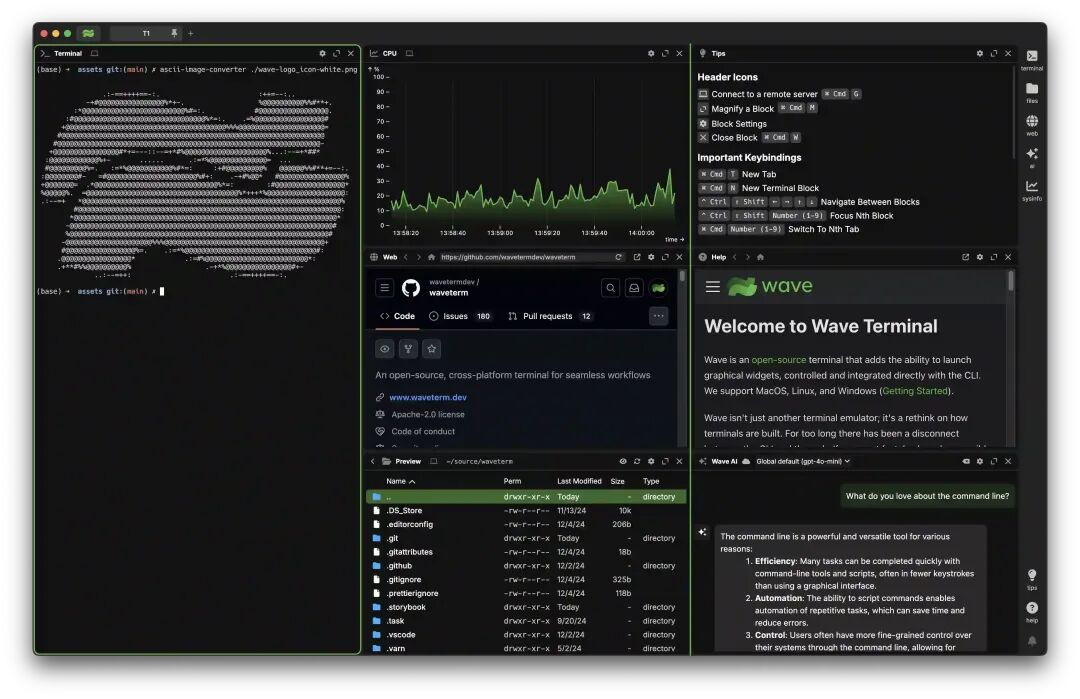
Wave 最直观的特点是界面可以任意拆分和拖拽。你可以把终端、代码编辑器、网页、AI 对话框像积木一样组合:
想一边看日志一边改代码?左右分屏就行
要边查文档边敲命令?上下排列搞定
这种布局完全自定义,一个窗口就能撑起整个工作流,再也不用 Cmd+Tab 到手指抽筋。
内置 Monaco 编辑器,告别 Vim 之苦
Wave Terminal - Code Editor
改远程服务器配置文件时,最痛苦的就是被迫用 Vim。Wave 内置了和 VSCode 同源的 Monaco 编辑器,支持语法高亮、鼠标操作、自动补全和流畅的复制粘贴。直接在终端里 wave edit <文件>,体验和在本地 IDE 改代码几乎一样。
文件预览,告别“下载—打开—删除”三连
Wave Terminal - File Preview
Wave 能直接渲染多种文件格式:
Markdown 实时预览成网页
图片就地显示
CSV 自动转成表格
PDF 也能直接看
以前查看这类文件要么下载一堆工具,要么反复上传下载。现在终端里敲个命令就能预览,省事不少。
其他实用功能
AI 集成:原生支持 OpenAI、Claude、Azure、Perplexity、Ollama 等主流模型,终端里直接 /ai 问个问题,不用额外开网页。
Wave Terminal - AI Integration
SSH 会话增强:连接远程服务器后,Wave 的所有功能(编辑器、文件预览、布局)都能无缝使用,体验和在本地一样。
持久化工作区:断网或重启后,终端会话、命令历史、窗口布局都能恢复,真正做到了“关掉再开,一切照旧”。
跨平台:macOS(支持 Homebrew)、Linux(deb/rpm)、Windows 全覆盖,换系统不用换习惯。
30 秒上手
安装非常简单:
# macOS
brew install --cask waveterm

# Linux
sudo dpkg -i waveterm*.deb  # 或 rpm -i waveterm*.rpm

# Windows
# 直接下载安装包即可
装完即用,无需复杂配置。所有操作都有图形化引导,老用户能无缝迁移,新手也能快速上手。
一些思考
Wave 的价值在于用统一界面减少上下文切换。它不是简单地把几个工具拼在一起,而是通过拖拽布局、会话持久化、AI 集成这些细节,让终端从“命令执行器”变成了“开发工作台”。
当然它也不是万能的。重度 tmux/screen 用户可能觉得迁移成本不低,而且作为新兴开源项目,偶尔会有小 Bug。但项目迭代很快,社区也很活跃,GitHub Issues 响应及时。
如果你也厌倦了每天几十次的窗口切换,不妨花 10 分钟试试 Wave,反正开源免费。
评论